Sunday, May 10, 2015

UML Quality Control ( Use Case Diagram, Activity Diagram, dan Squence Diagram)

Sekolah Tinggi Teknologi Muhammadiyah


Nama : Muhammad Ihsan Al Kahfi
NIM : 2012130021
Jurusan : Teknik Informatika (semester 6)

QC (Quality Control) bertugas untuk MENJAGA KUALITAS HASIL PRODUKSI dengan melakukan pengecekan terhadap barang yang akan di proses untuk produksi (Income QC) dan melakukan pengecekan barang hasil produksi yang siap untuk dikirim atau dipasarkan.
Berikut ini adalah tugas-tugas QC :

  • Melakukan pengecekan barang mentah sesuai spesifikasi dan toleransi yang sudah didasarkan sebelumnya.
  • Melakukan pemantauan proses produksi, dengan tujuan menjaga kualitas barang yang akan dihasilkan dari proses produksi.
  • Melakukan pengecekan barang jadi hasil produksi sesuai spesifikasi dan toleransi yang sudah didasarkan sebelumnya.
  • Membuat laporan jika ada ketidaksesuaian dalam kualitas barang mentah ataupun barang jadi hasil produksi.
  • Membuat laporan hasil pengecekan barang jadi hasil produksi..

Use Case Diagram QC :


Activity Diagram QC :


Squence Diagram QC :


Sunday, March 8, 2015

Menonaktifkan Autoplay Pada Windows

Jika anda merasa risih atau terganggu ataupun merasa kurang aman ketika windows melakukan proses AutoPlay saat anda memasukan CD atau pun perangkat penyimpanan eksternal lain (flash disk, SD card, dan lain-lain). anda dapat menonaktifkan Autoplay tersebut melalui service Group Policy dengan mengikuti langkah-langkah berikut.
  •  Klik Start - lalu klik Run, atau bisa langsung menekan windowsButton + R.
    kemudian masukan perintah gpedit.msc kemudian klik OK atau tekan Enter.


  •  Selanjutnya pada bagian Grup Policy ,klik direktori System yang berada didalam direktori Administrative Templates. (Lihat Gambar dibawah)


  •  kemudian kemudian klik ganda pada tulisan : "Turn off Autoplay"


  •  Kemudian Pilih Enabled, dan pada bagian Turn off Autoplay on :, pilih All drives. Kemudian Klik OK (Lihat Gambar)


||...Semoga bermanfaat ...||

Saturday, February 28, 2015

AGILE METHOD

Nama      : Muhammad Ihsan Al kahfi

NIM       : 2012130021

STTM Cileungsi ,Teknik Informatika Semester 6

  Metodologi Extreme Programing (XP)

  • Extreme Programming yang selanjutnya disingkat dengan XP merupakan salah satu dari sekian banyaknya metodologi dalam rekayasa perangkat lunak dan juga merupakan bagian dari metodologi pengembangan perangkat lunak agile.
  • Secara umum Extreme Programming (XP) dapat dijabarkan sebagai sebuah pendekatan pengembangan perangkat lunak yang mencoba meningkatkan efisiensi dan fleksibilitas dari sebuah proyek pengembangan perangkat lunak dengan mengkombinasikan berbagai ide simpel/sederhana tanpa mengurangi kualitas software yang akan dibagun.
  • XP dikembangkan oleh Beck, Cunningham, dan Jeffries dan ini merupakan lightweight disciplinepengembangan perangkat lunak berdasarkan empat core value.
Kelebihan dan Kekurangan XP
Kelebihan :
  • Meningkatkan kepuasan kepada klien
  • Pembangunan system dibuat lebih cepat
  • Menjalin komunikasi yang baik dengan client.
  • Meningkatkan komunikasi dan sifat saling menghargai antar developer.
Kekurangan :
  • User story kemungkinan besar tidak lengkap sehingga Developer harus selalu siap dengan perubahan karena perubahan akan selalu diterima.
  • Tidak bisa membuat kode yang detail di awal (prinsip simplicity dan juga anjuran untuk melakukan apa yang diperlukan hari itu juga).
  • XP tidak memiliki dokumentasi formal yang dibuat selama pengembangan. Satu-satunya dokumentasi adalah dokumentasi awal yang dilakukan oleh user

Metodologi Adaptive Software Development

Metodologi Adaptive Software Development bisa di singkat ASD di definisikan yaitu mewujudkan prinsip bahwa adaptasi yang berdekatan dari proses kerja urusan keadaan normal. Metode ini bisa dikatakan menggantikan metode pengembangan software waterfall dengan serangkaian perulangan berspekulasi, berkolaborasi dan siklus. Siklus dinamis memberikan pembelajaran dan adaptasi kepada proyek. Karakteristik dari siklus hidup ASD adalah mengacu kepada misi fokus, berbasis fitur, perulangan, timeboxed, risiko, dan tolerasi yang berubah-ubah.

Gambar Skema ASD

ASD ini di kembangkan oleh Jim Highsmith sebagai teknik untuk membangun software dan sistem yang kompleks. Filosofi yang mendasari adalah kolaborasi manusia dan tim yang mengatur diri sendiri.
3 aktifitas yang di lakukan ASD yaitu sebgai berikut :
  1. Speculation adalah aktivitas adaptive cycle planning yaitu menggunakan informasi awal seperti misi dari klien, batasan proyek dan kebutuhan dasar untuk definisikan rangkaian software increment (produk software yang secara berkala diserahkan).
  2. Collaboration adalah aktifitas orang-orang yang bermotivasi tinggi bekerja sama: saling melengkapi, rela membantu, kerja keras, trampil di bidangnya, dan komunikasikan masalah untuk hasilkan penyelesaian yang efektif.
  3. Learning adalah aktivitas tim pembangun sering merasa sudah tahu semua hal tentang proyek. Proses pembelajaran proyek ini bisa dilakukan 3 cara yaitu sebagai berikut :
    1. Focus group adalah klien dan pengguna memberi masukan terhadap software.
    2. Formal Technique Reviews adalah tim ASD lengkap melakukan review.
    3. Postmortems adalah tim ASD lakukan instrospeksi pada kinerja dan proses.
Jadi, bisa diambil kesimpulan bahwa metodologi ASD ini merupakan aktivitas tim pengembanhan software yang pertama di tekankan adalah adaptasi atau melakukan pendekatan kepada proyek yang sedang di kerjakan, sama halnya seperti 3 aktifitas ASD yang sebelumnya di jelaskan bahwa untuk melakukan proses metode ASD harus di lakukan Speculation, Collaboration dan Learing yang intinya ketiga aktifitas tersebut bertujuan untuk melakukan adaptasi terhadap suatu proyek pengembangan yang sedang di kerjakan.


Metodologi Dynamic Systems Development Method (DSDM)


Pada Dynamic System Development Method menyajikan kerangka kerja (framework) untuk membangun dan memelihara sistem dalam waktu yang terbatas melalui penggunaan prototyping yang incremental dalam lingkungan yang terkondisikan. Metode ini akan membangun software dengan cepat: 80% dari proyek diserahkan dalam 20% dari waktu total untuk menyerahkan proyek secara utuh.
Dynamic System Development Method dapat dikombinasikan dengan Extreme Programmning menghasilkan kombinasi model proses yang mengikuti Dynamic System Development Method dan praktek yang sejalan dengan Extreme Programmning.


Dynamic System Development Method memiliki beberapa aaktifitas seperti :
–       Feasibility study : siapkan requirement, dan batasan, lalu uji apakah sesuai gunakan proses DSDM
–       Business Study: susun kebutuhan fungsional dan informasi, tentukan arsitektur aplikasi dan identifikasi kebutuhan pemeliharaan untuk aplikasi
–       Functional model iteration : hasilkan incremental prototype yang perlihatkan fungsi software ke klien untuk dapatkan kebutuhan lebih jelas dan konfirmasi
–       Design and Build Iteration : cek ulang prototype yang dibangun untuk pastikan bahwa prototype dibangun dengan cara yang memungkinkan fungsi tersebut benar-benar bekerja
–       Implementation: menempatkan software pada lingkungan sebenar sekalipun belum lengkap, atau masih ada perubahan.

Kelebihan Dynamic Software Development Method (DSDM)
  • Menyajikan kerangka kerja (framework) untuk membangun dan memelihara sistem dalam waktu yang terbatas melalui penggunaan prototyping yang incremental dalam lingkungan yang terkondisikan
  • Membangun software dengan cepat  
  •  DSDM dapat dikombinasikan dengan XP menghasilkan kombinasi model proses yang mengikuti DSDM dan praktek yang sejalan dengan XP
Kelemahan Dynamic Software Development Method (DSDM)
  • Setiap iterasi bergantung pada prototype sebelumya
  • Menentukan scope dari suatu prototype proyek tidak pernah selesai
  • Dokumentasi sering kali tidak lengkap fokus pada pembuatan prototype
  • Isu-isu mengenai system backup and recoverysystem performance dan system security kurang/tidak diperhatikan dan sering terlupakan

Metodologi Scrum

Scrum adalah iteratif dan pengembangan perangkat lunak kerangka kerja tambahan tangkas untuk proyek-proyek perangkat lunak dan mengelola produk atau pengembangan aplikasi. Fokusnya adalah pada "strategi, pengembangan produk fleksibel holistik di mana tim pengembangan bekerja sebagai sebuah unit untuk mencapai tujuan bersama" sebagai lawan dari "pendekatan tradisional, berurutan".
Kelebihan dan Kekurangan Scrum


1). Kelebihan
-          Keperluan berubah dengan cepat
-          Tim berukuran kecil sehingga melancarkan komunikasi, mengurangi biaya dan memberdayakan satu sama lain
-          Pekerjaan terbagi-bagi sehingga dapat diselesaikan dengan cepat
-          Dokumentasi dan pengujian terus menerus dilakukan setelah software dibangun
-          Proses Scrum mampu menyatakan bahwa produk selesai kapanpun diperlukan
2). Kekurangan
Developer harus selalu siap dengan perubahan karena perubahan akan selalu diterima.


Metodologi Agile Modeling


Dalam situasi pembangunan software harus membangun sistem bisnis yang besar dan penting. Jangkauan dan kompleksitas sistem harus dimodelkan sehingga dapat dimengerti, masalah dapat dibagi menjadi lebih kecil dan kualitas dapat dijaga pada tiap langkah pembangunan
software. Agile Modeling adalah suatu metodologi yang praktis untuk dokumentasi dan pemodelan system software. Agile Modeling adalah kumpulan nilai-nilai, prinsip dan praktek-praktek untuk memodelkan software agar dapat diaplikasian pada software development proyek secara efektif.
Prinsip dalam Agile Modeling :
–       Membuat model dengan tujuan: tentukan tujuan sebelum membuat model
–       Mengunakan multiple models: tiap model mewakili aspek yang berbeda dari model lain.
–       Travel light: simpan model-model yang bersifat jangka panjang saja
–       Isi lebih penting dari pada penampilan: modeling menyajikan informasi kepada audiens yang tepat.
–       Memahami model dan alat yang yang digunakan untuk membuat software
–       Adaptasi secara local

Kelebihan
·         Meningkatkan kepuasan kepada klien.
·         Dapat melakukan review pelanggan mengenai software yang dibuat lebih awal.
·         Pembangunan system dibuat lebih cepat.
·         Mengurangi resiko kegagalan implementasi software dari segi non-teknis.
·         Jika pada saat pembangunan system terjadi kegagalan kerugian dari segi materi relatif kecil.
Kekurangan
·         Developer harus selalu siap dengan perubahan karena perubahan akan selalu diterima.
·         Agile tidak akan berjalan dengan baik jika komitmen tim kurang.
·         Tidak cocok dalam skala tim yang besar (>20 orang).
·         Perkiraan waktu release dan harga perangkat lunak sulit ditentukan.

Monday, May 19, 2014

Download Source Code ShutDown Manager + OS Information (VB.NET)

Selamat siang dan selamat berpanas-panas ria.
disini admin bakalan ngasih Source Code Aplikasi ShutDown Manager yang dilengkapi dengan Operating System Information.
Aplikasi ini dibuat dengan menggunakan Microsoft Visual Basic 2010.
Nih ane kasih Link download Source Code nya :
DOWNLOAD_ KLIK DISINI

Berikut Previewnya :


Thursday, May 8, 2014

TUTORIAL MEMBUAT LOGIN FORM (VB.NET DIHUBUNGKAN DENGAN MICROSOFT ACCESS DATABASE)


Membuat Login Form pada Visual Basic 2010 dengan data Login pada file Database Microsoft Access

Login Form adalah form yang biasanya hanya berisi dua buah kolom text (ID dan Password), difungsikan sebagai pengaman. jika dalam pemrograman difungsikan sebagai media penyaring atau penghalang user yang boleh memasuki form setelah login form (berarti mengetahui ID dan Passwordnya) dan juga user yang tidak boleh memasuki form setelah login form (berarti tidak mengetahui ID dan Passwordnya).

Disini ane mau ngasih tau (ane juga masih amatir sih) codding buat bikin Login Form dengan data Login (ID dan Password) yang tersimpan pada file Database Microsoft Access (.accdb)

Berikut adalah Langkah-langkah nya .

Pertama kita buat dulu file accdb (microsoft access), buka aplikasi Ms.Access (disini menggunakan Ms.Access 2010).
setelah muncul klik menu Create - Table. maka akan muncul Table dengan nama table default.
Kemudian masuk ke Design View (untuk membuat Kolom dan memberikan tipe datanya) dengan klik menu Home - View - Design View (Lihat Gambar dibawah ini)


ketika muncul pemberitahuan untuk Save As Table, beri nama Login (Lihat gambar dibawah ini)

Buatlah dua buah kolom (ID, Password) dengan tipe data Text seperti gambar dibawah ini

selanjutnya masuk ke Datasheet view dengan klik menu Home - View - DataSheet View (Lihat gambar dibawah ini)


jika ada pemberitahuan untuk menyimpan Table, klik Yes.


Kemudian isi kolom ID dengan admin, dan Password dengan contoh . seperti gambar dibawah ini.


Simpan dengan nama file DataLogin.accdb (sebagai Contoh File ini disimpan pada Direktori D:\Login) dan pembuatan file databasenya telah selesai.

Pembuatan Aplikasi Login From pada Microsoft Visual Basic 2010

Buka Program Microsoft Visual Basic (disini menggunakan Visual Basic 2010) ,lalu buat projek baru dengan cara Klik File - New - New Project.

Lalu pilih Windows Form Application, beri nama Solution file name (disini menggunakan nama : Login_Form), kemudian Klik OK.

Maka munculah form kosong seperti gambar dibawah ini

Lalu Buatlah desain tampilan Form seperti gambar dibawah ini
Dibutuhkan 2 buah textbox, 2 buah label, dan 2 buah button.
Dengan ketentuan Properties items sebagai berikut :
  • Textbox pertama (yang digunakan untuk mengisi ID) diberi nama txtID
  • Textbox kedua (yang digunakan untuk mengisi Password) diberi nama txtPW ,Lalu untuk membuat hasil input selalu terlihat simbol * maka pada bagian PasswordChar isi dengan value *
  • Button Pertama (yang telah diberi properties Text "LOGIN") diberi nama btnLOGIN
  • Button Kedua (yang telah diberi properties Text "KELUAR") diberi nama btnKELUAR
SEKARANG SAATNYA MEMBERIKAN CODDING PADA FORM INI.
Klik ganda pada Button atau items apapun (Untuk memunculkan Form1.vb).
Lalu isi dengan codding di bawah ini :

' Memasukan sistem data .NET yang dibutuhkan dalam program

Imports System.Data
Imports System.Data.SqlClient
Imports System.Data.OleDb

Public Class Form1
' Menghubungkan File DataLogin.accdb menggunakan provider Microsoft Access OLEDataBase
 Public jembatan = "Provider=Microsoft.ACE.OLEDB.12.0;Data Source=D:\Login\DataLogin.accdb;Persist Security Info=False;"

  
' Membuat function bernama akses, yang difungsikan sebagai pembuka koneksi Data Base dan Query

 Public Function akses() As OleDbConnection
        Dim conect As New OleDbConnection(jembatan)
        conect.Open()
        Return conect
    End Function
    Private Sub btnLOGIN_Click(ByVal sender As System.Object, ByVal e As System.EventArgs) Handles btnLOGIN.Click

        Dim login As String
'Query nya 

       
login = "select * from Login where ID = '" & txtID.Text & "' and Password = '" & txtPW.Text & "';"
        Dim perintah As New OleDbCommand(login, akses)
        Dim baca As OleDbDataReader = perintah.ExecuteReader

' Logika IF : Jika data pada kolom ID dan Password sesuai atau Sinkron maka form2 ditampilkan
' Jika tidak sesuai, maka akan muncul message box

       
If baca.Read Then
            Form2.Show()
            Me.Hide()
        Else
            MessageBox.Show("NAMA DAN PASSWORD SALAH", "PERINGATAN!")
            txtID.Clear()
            txtPW.Clear()

        End If
    End Sub


    Private Sub btnKELUAR_Click(ByVal sender As System.Object, ByVal e As System.EventArgs) Handles btnKELUAR.Click
        Close()

    End Sub
End Class

 KEMUDIAN BUATLAH FORM BARU YANG DIGUNAKAN UNTUK MENAMPILKAN TULISAN "SELAMAT DATANG" ,JIKA LOGIN TELAH BERHASIL DILAKUKAN.
Buka Solution Explorer 
klik Kanan pada Login_Form pilih Add lalu klik Windows Form.
Maka muncul tampilan seperti gambar dibawah ini :

 Kemudian Klik/Pilih Windows Form dan beri nama Form2.vb ,lalu klik Add.
Lalu Desain Form2 seperti Gambar dibawah ini.
 Setelah itu Jalankan Program dengan menekan tombol F5. atau klik Run.

UJI COBA
Melakukan tes atau pembuktian, isi ID dan Password yang salah 


Kemudian Klik Login, Maka akan muncul Message Box dengan hasil seperti gambar dibawah ini
Melakukan tes atau pembuktian, isi ID dan Password yang benar
 Klik Login .
maka Form2 (yang berisi Tulisan Label SELAMAT DATANG) akan muncul.

Maka Pembuatan Login Form dengan data Login pada Database pun telah selesai.
Untuk Selanjutnya, Silahkan anda Kembangkan Sendiri ...  :D

Sebagai Media Pembelajaran saya sertakan file programnya, silahkan klik link ini 

Friday, February 28, 2014

Aplikasi Pengunci Folder


Anda memiliki data-data pribadi (yang jarang dibuka) dalam satu folder. cobalah untuk mengunci atau mengamankan nya dengan aplikasi yang saya buat dengan menggunakan perangkat lunak bahasa pemrograman Microsoft Visual Basic 2010.
Aplikasi ini memiliki tampilan yang saya buat dengan sesederhana mungkin, dengan tujuan memudahkan pengguna dan meminimalkan penggunaan memory saat aplikasi ini berjalan.
berikut adalah tampilannya :


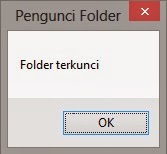
 Ketika folder yang telah Terkunci akan dicoba untuk dibuka :


setelah di klik Continue, akan muncul tampilan seperti dibawah ini. :


Download Aplikasinya secara Gratis pada Link dibawah ini
DOWNLOAD DISINI!

Thursday, February 7, 2013

Tutorial memulai VMWARE (Virtual MachineWare)


Mungkin ada yang udah pernah denger Aplikasi untuk menginstall OS dalam OS.
kaya Virtual-PC, VMWARE dan lain-lain.
nah di sini dikasih tutorial langkah awal menggunakan VMWARE 7.0.
disini mengintal OS WINServer 2003.
SIAPIN DULU FILE ISO WINSERVERNYA ,Bisa dibuat dari CD WinServernya .
Klo kaga punya donlot file iso nya.

Pertama dan pastinya buka dulu aplikasi VMWARE nya .

Klik New Virtual Machine


Pilih "Costum (advanced)"
Klik Next.

 Pada bagian Hardware compability pilih yang Workstation 6.5-7.0
Klik NEXT

 Pilih "i will install the operating system Later"
Klik Next


Pilih Microsoft Windows
pada Version Pilih Windows Server 2003 Enterprise Edition.
klik Next

Masukan VM Name nya (Terserah) 
Masukin Patch File (terserah juga) ,sebagai tempat menyimpan File OS nya.
Klik Next


Pada Processor COnfiguration langsung aja klik Next


Pada bagian Memory untuk Virtual Machine nya atur sesuai kebutuhan dan Spefikasi komputer anda sendiri.
dianjurkan sih minimal 256 MB (Maklum buat WinServer harus lumayan)
Klik Next


 Pada Bagian Network Type pilih "Do not use a network connection"
Klik Next


Trus Pilih "LSI Logis" karna ini dianjurkan
Klik Next

 Lalu pilih "Create a new Virtual disk" (karna belum ada virtual disk sebelumnya).
Klik Next


Pada Disk Type pilih IDE. (biar Compatible ama Windows)
Klik Next


Lalu atur MAX disk size nya (dianjurkan 8 GB).
pastikan pengaturan kaya gambar dibawah
Klik Next


 Biarin aja nama Virtual Disk nya secara Default.
langsung Klik Next


Daaan selesai deh Tinggal Klik FINISH


Untuk mengatur tempat penginstalan OS dengan iso (jika ente punya file isonya) dan
 pengaturan Ethernet Virtual nya (VMNET).

Ente Klik "Edit Hardware" pada OS Virtual yang tadi udah dibuat dan belum dijalankan.

Klik CD/DVD (IDE) ,klik Browse ,tinggal cari dah dimana ente naro file .iso'nya
Tinggal Klik OK.


 SELESAI DEH ..
Tinggal di Jalankan .. :D


Tutorial awal memulai penggunaan FL Studio

Mungkin anda pernah mendengar aplikasi Fruit Loops Studio ?
dan mungkin anda sudah mengetahui fungsinya sebagai aplikasi Audio editor ,Mixing ,dll.
nah sekarang ane kasih tau Layout dan Menu-dasar pada FL Studio.
yang ane pake FL Studio 8.

nih Layout nya .. sengaja yang ane tampilin cuma Browser sama Sequencer ,biar gak keliatan belibet.


ini preview Menu "File, edit, channels, view, options, tools, help" . dan toolbar pendukung lainnya "tombol : Mixer, Browser, Sequencer, Playlist, Edison, dll"


ini menu pengaturan Tempo ,tipe piano roll (Metronone yg akan di puter) sama tombol-tombol standar kaya "play, Stop, dan Record".


ini preview Sequencer yang merupakan tempat Layer-layer Audio tools bersinggah ,dan juga tempat mengatur tunning dan volume tiap Layernya.


klik Layer (apa aja)
Preview nya kaya yang dibawah ini ,untuk sound yang bakalan diolah dapat dipatch.
klo mau masukin ke Mixer, tinggal input Channel (contoh disini di Input di Channel 1).


Sekarang buka Mixer layer tadi udah masuk di Channel 1 di deck Mixer.
disebelah kanan atas ada opsi pengaturan perangkat input audio. (misalkan ente mau nginput Line-in Mic) .
nah disebelah kanan bawah ada pengaturan perangkat output audio. (misalkan ente punya lebih dari satu perangkat output *speaker* ,bisa di atur output nya kemana)


SEKARANG ANE KASIH CONTOH CARA BIKIN NOTE DASAR DI FL Slayer


ente buka dulu Layer *FL SLAYER* nya
letak nya di : plugin database > Synthesizer > Physical modelling > FL Slayer
trus ente Drag keluar browser.

Begini nih tampilan nya Layer FL SLAYER.
ente tinggal oprek sendiri efek-efeknya.

klo ngetes  suara nya tinggal ente pencet tombol keyboard yang masuk note aja contohnya tombol "Q".


 Udah ente atur, sekarang Klik kanan di Layer FL Slayernya, trus klik "Piano roll" (kaya gambar dibawah).


Kebuka Metronome nya (kaya preview dibawah) ente tinggal input nada nya aja.


supaya semua angka not keliatan Klik  kotak yang ada bacaan "Abc" nya (kaya gambar dibawah).
OKE SIAP INPUT NADA NYA.


Ente input not (C D E F G A B C) kaya gambar dibawah.
kalo udah ,keluar deh dari metronome.


Sekarang Klik deh button PLAY,(Klo kaga pencet tombol SPACE pada Keyboard).
Sekarang ente dengerin deh Hasil nya.


Kalo mau nyesuaikan cepet lambat nya tinggal di atur tempo sama panjang pendek note yang dimasukin di metronome.


Sekiaaaaan ,semoga ente-ente bisa ngembangin sendiri .

nih ane kasih File buatan ane (buat contoh) siapa tau ente mau ngoprek-ngoprek.